
一、建立工程
① 打开 Source Insight,并选择Project 菜单-> New Project
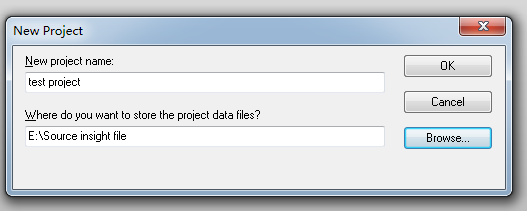
② 在出现对话框中选择并选择存放工程文件的文件夹,输入工程名
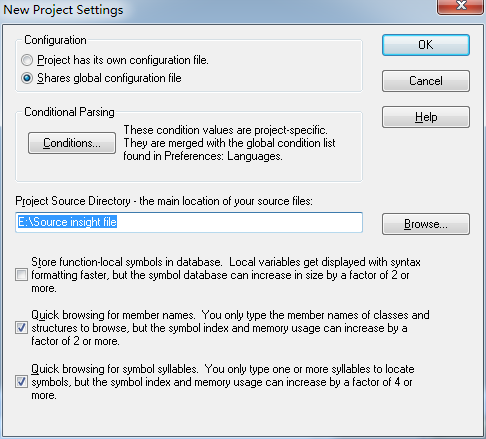
③ 在 Configuration 部分选择这个工程使用全局配置文件还是自己单独的配置文件
④ 选择文件添加到Project中,通过左边的树状图找到你想添加的文件,点击Add就可以了
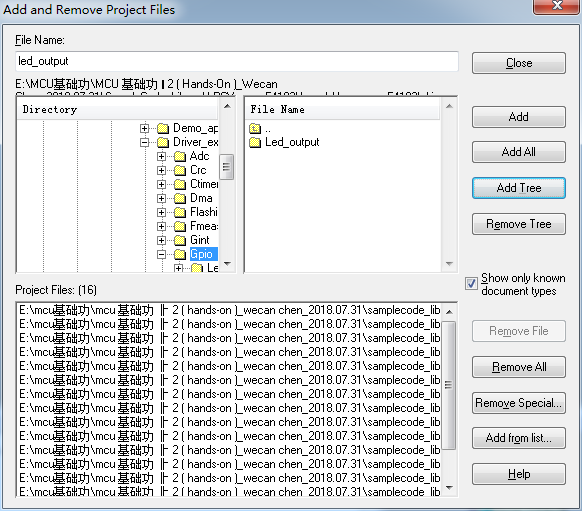
⑤ 点击 close后,工程就建立完成了
(注: 如果上个项目刚关闭,刚出来的时候可能没有东西显示,这个时候可以通过Project->Synchronize Files 同步一下文件)
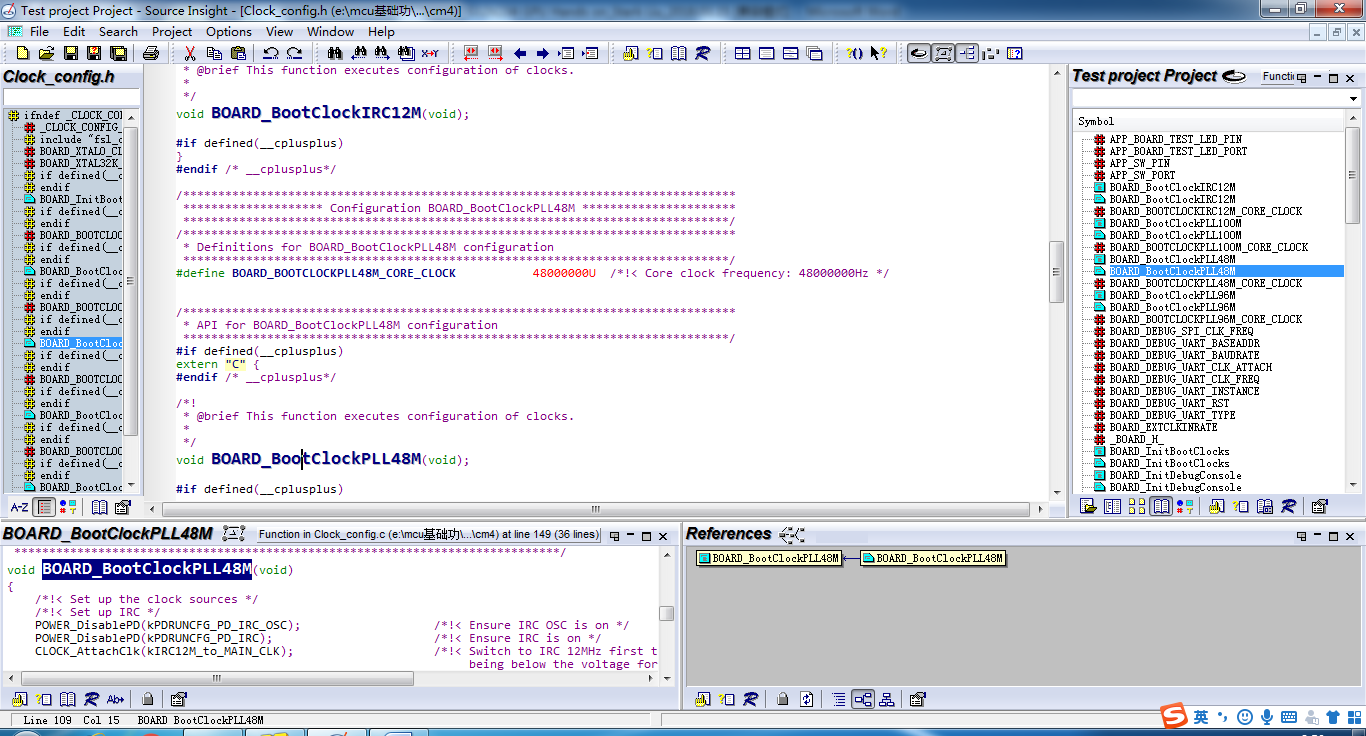
二、Source Insight 的查询功能
1. 查找定义
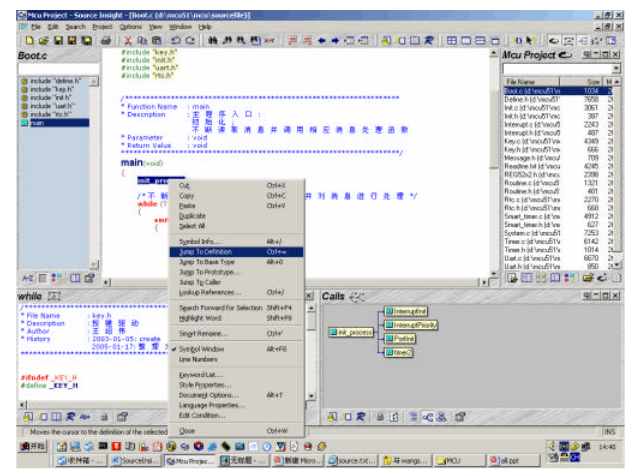
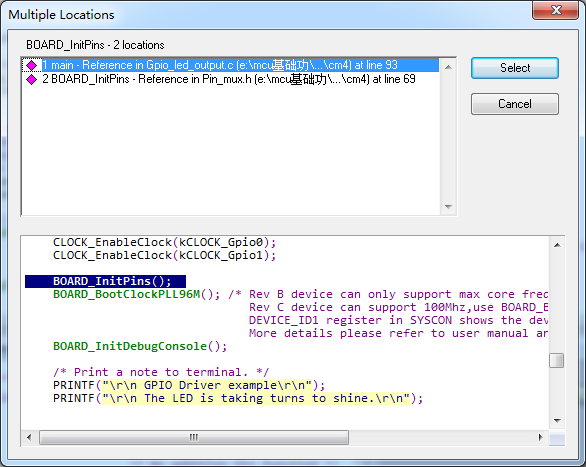
① 在编辑区内,选中任意一个变量、函数、宏等,点击右键->Jump Definitions
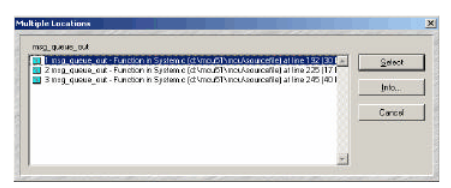
(注:如果只有一个定义,编辑区就会自动转到这个变量、函数、宏定义处;如果有多个定义,将会出现一个定义列表,选择不同的表项,编辑区就会转到相应的定义处)
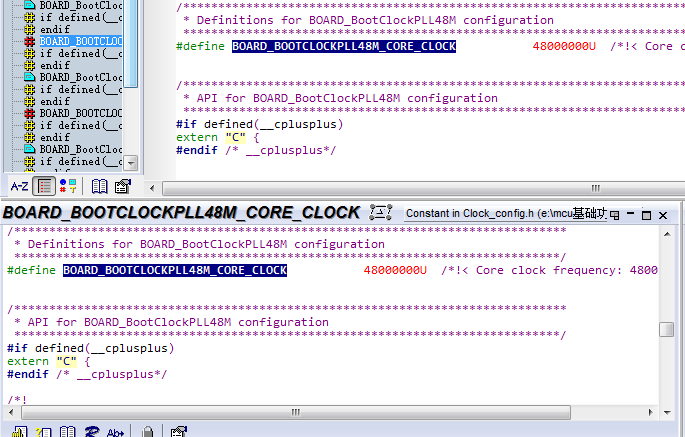
② 在编辑区中,选中这个变量、函数、宏等,Context Windows 会自动显示这个变量
2. 查找
① 在编辑区内,选中要查找的变量、函数、宏等,点击右键-> Lookup Reference
(注:
Options选项:
Case Sensitive: 查找时区分大小写
Skip Inactive: 诸如 #if…#endif 内的代码,因为是Inactive的,所以不查找
Skip Comments: 注释内的代码不在查找之列
Search Only Comments: 只查找注释内的代码
)
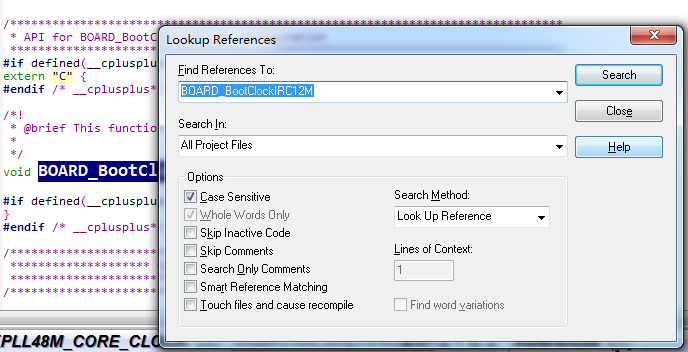
当 Search Method 选中 Simple String时,还可以选中或者取消 Whole Words Only选项。当取消Whole Words Only时,就不再按照整字查询,举个例子,当你查询“int”时,“interrupt”也会被查到
② 接下来的对话框时选择查询结果的存放、显示方式,一般选择 Replace
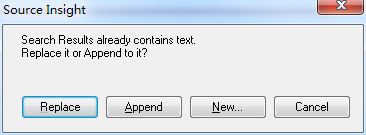
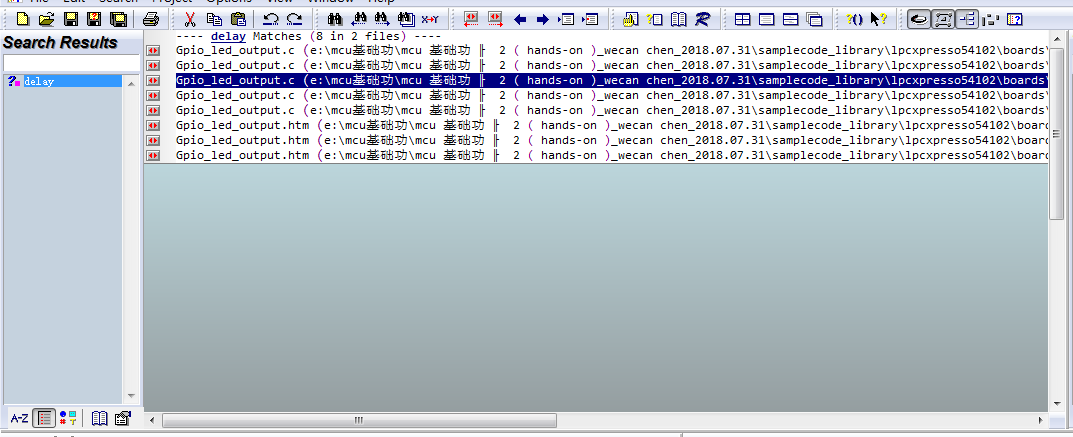
③ 完成后便会出现结果列表查询窗口
(注:点击任意一条结果前面的红色图标 , 编辑区就转到了程序中相应的部分;在编辑区点击语句开头的红色图标 就又回到查询结果列表;或者点击任务栏中红色图标 ,就可以在不同的查询结果之间转换)
3. 查找调用
① 在编辑区中,选中函数名,点击右键-> Jump to Caller
(注:这里说的Jump to Caller 和前面说的 Lookup Reference 很相似,Jump to Caller 的查询条件更加严格,定义、声明、注释等都不在它的查询之列)
4. Relation Window
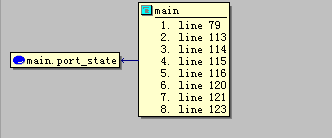
① 当编辑区中选中某个函数时,Relation Window 就出现了该函数和该函数中被调用的其它函数的关系图

② 当编辑区中选中某个宏、变量时,Relation Window就出现了该宏、变量在整个工程中被引用的关系图
三、其它
1. 快捷键操作
① 按住“Ctrl”,再用鼠标指向某个变量(或函数),点击一下,就能进入这个变量(或函数)的定义
② 快捷键“Alt+F12”,可以让显示界面中的每个字符宽度一致
③ “Shift+F8”标亮所有文本中光标所在位置的单词
④ 跳到某一行:“Ctrl+g”
⑤ “Ctrl+/”全局搜索关键字
⑥ “Ctrl+Shift+F”在弹出的Search Files窗口进行查找操作
(注: 可以勾选 Options 中的 Include Subdirectiories,实现各层文件的递归搜索)
⑦ “Ctrl+F”文件中查找操作
(注:
F3:文件查找结果上一个
F4:文件查找结果下一个
Ctrl+M: 创建或查找书签,方便下次找回此位置
)
2. 注意事项
① 打开source Insight软件,配置好软件所认识的文件后缀,点击菜单栏上Options->Document Options,在Document Type下拉列表中,选择 C Source File,然后在右边File filter中添加一些重要文件后缀。(否则点击 Add Tree 添加目录树时,一些重要的文件不被加入到工程,则要手动一个个加入)
技术文档
| 类型 | 标题 | 档案 |
|---|---|---|
| 操作手册 | User Manual |
★博文内容均由个人提供,与平台无关,如有违法或侵权,请与网站管理员联系。
★文明上网,请理性发言。内容一周内被举报5次,发文人进小黑屋喔~